
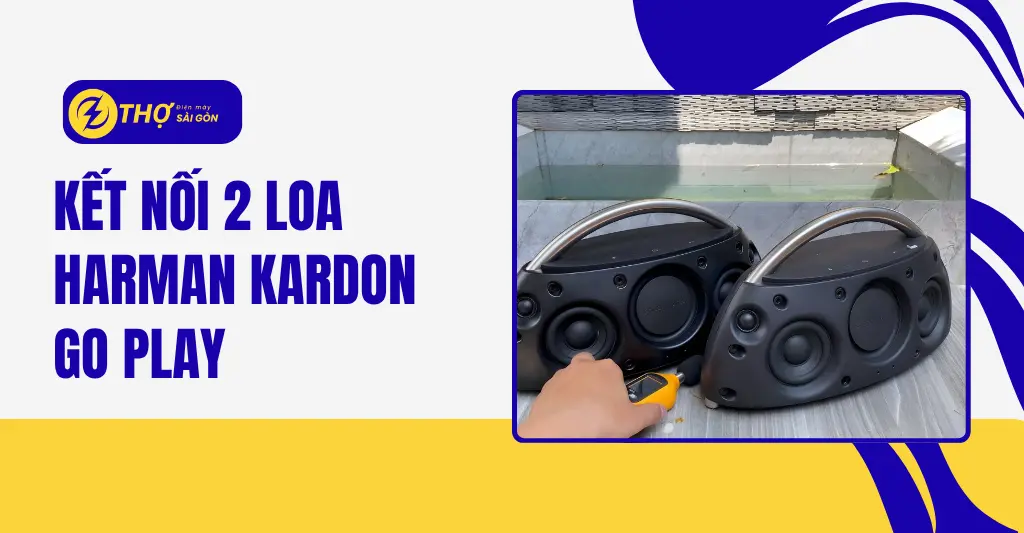
Bạn sở hữu hai chiếc loa Harman Kardon Go Play (hoặc Go+Play) và muốn nâng tầm trải nghiệm nghe nhạc, xem phim hay hát karaoke với âm thanh stereo thực thụ, bass sâu, không gian rộng hơn? Kết nối 2 loa này chính là giải pháp hoàn hảo, giúp hai loa hoạt động đồng bộ, một loa phát kênh trái (Left), một loa phát kênh phải (Right), mang lại chất lượng âm thanh sống động như dàn âm thanh cao cấp.
Bài viết này của Thợ Điện Máy Sài Gòn sẽ hướng dẫn cách kết nối 2 loa Harman Kardon Go Play đơn giản nhất, từ A đến Z.
1. Lợi ích khi kết nối 2 loa Harman Kardon Go Play
Harman Kardon Go Play là mẫu loa Bluetooth di động nổi tiếng với âm thanh mạnh mẽ, thiết kế chắc chắn và dễ mang theo. Một chiếc loa đã hay, nhưng khi kết nối 2 loa Harman Kardon Go Play với nhau qua tính năng Wireless Stereo Boost hoặc Wireless Dual Sound, bạn sẽ nhận được:
- Âm thanh stereo thực thụ: Âm thanh tách biệt trái – phải, tạo chiều sâu và không gian nghe rõ rệt.
- Công suất tăng gấp đôi, bass chắc hơn, treble trong trẻo hơn.
- Phù hợp nghe nhạc, xem phim, tổ chức tiệc nhỏ hoặc hát karaoke tại nhà, quán cà phê.
- Tiết kiệm chi phí vì không cần mua ampli hay hệ thống loa mới.
Nhiều khách hàng tại TP.HCM sử dụng cặp loa này cho không gian phòng khách hoặc sân thượng, nhưng đôi khi gặp khó khăn trong việc ghép đôi do không nắm rõ nút bấm. Hướng dẫn dưới đây sẽ giúp bạn thực hiện dễ dàng.
2. Hướng dẫn kết nối 2 loa Harman Kardon Go Play từng bước
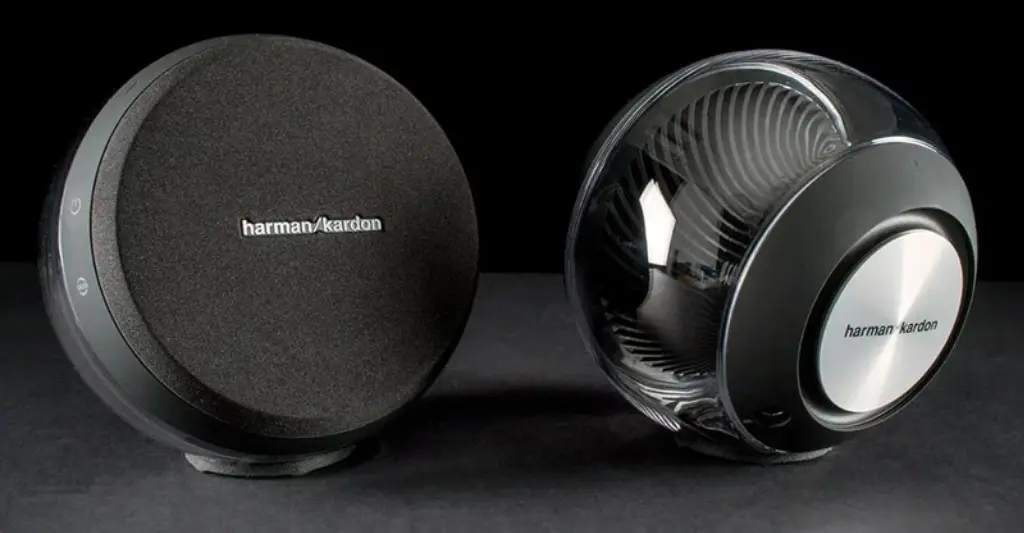
Dưới đây là cách ghép đôi đơn giản và nhanh chóng nhất (áp dụng cho hầu hết phiên bản Go Play và Go+Play 3).
2.1. Bật nguồn cả hai loa
- Nhấn và giữ nút Power trên cả hai loa cho đến khi đèn LED sáng trắng (hoặc theo màu chỉ thị của model).
- Đảm bảo cả hai loa ở chế độ Bluetooth sẵn sàng (thường tự động vào pairing mode khi bật).
2.2. Kết nối thiết bị phát nhạc với một loa chính
- Trên điện thoại, bật Bluetooth và tìm kiếm thiết bị.
- Chọn tên loa “Harman Kardon Go Play” (hoặc tương tự) để kết nối với loa chính (loa thứ nhất).
- Phát thử một bản nhạc để kiểm tra loa chính hoạt động bình thường.
2.3. Kích hoạt chế độ ghép đôi Wireless Stereo Boost
- Trên cả hai loa, nhấn và giữ nút Bluetooth khoảng 5 giây hoặc hơn cho đến khi nghe tiếng “ting ting ting” (âm báo ghép đôi) và đèn Bluetooth nháy nhanh.
- Thực hiện lần lượt hoặc gần như đồng thời trên hai loa.
- Chờ vài giây, hai loa sẽ tự động nhận nhau và phát tiếng xác nhận ghép đôi thành công. Đèn LED sẽ ngừng nháy và sáng ổn định.
2.4. Chuyển sang chế độ Stereo và kiểm tra
- Phát nhạc stereo (bài test Left-Right trên YouTube hoặc bản nhạc có tách kênh rõ).
- Nếu đang ở chế độ mono (cả hai loa phát giống nhau), nhấn nhanh nút Bluetooth hoặc Play trên loa chính 2 lần để chuyển sang stereo (một loa Left, một loa Right).
- Để hoán đổi trái-phải: Nhấn nút Bluetooth trên loa chính hai lần nữa.
Khi ghép đôi thành công, bạn chỉ cần kết nối Bluetooth với một loa chính, loa thứ hai sẽ tự đồng bộ.
3. Lỗi thường gặp khi kết nối 2 loa Harman Kardon Go Play và cách khắc phục
3.1. Hai loa không ghép đôi được
Nguyên nhân: Khác model, đang kết nối thiết bị khác hoặc lỗi Bluetooth.
Cách khắc phục:
- Đảm bảo cùng dòng loa
- Tắt Bluetooth trên điện thoại
- Reset loa (giữ Power + Bluetooth) rồi ghép lại
3.2. Chỉ phát mono, không tách stereo
Nguyên nhân: Chưa chuyển chế độ âm thanh.
Cách khắc phục:
- Nhấn nút Bluetooth trên loa chính để chuyển mono ↔ stereo
3.3. Một loa bị mất kết nối
Nguyên nhân: Khoảng cách xa, pin yếu hoặc nhiễu sóng.
Cách khắc phục:
- Đặt loa gần nhau (3–5m)
- Tắt bật lại và ghép lại từ đầu
- Sạc đầy pin
3.4. Âm thanh bị rè, delay
Nguyên nhân: Nhiễu Bluetooth hoặc loa quá xa.
Cách khắc phục:
- Giảm khoảng cách
- Tránh đặt gần WiFi/lò vi sóng
- Giảm volume nếu bị méo
3.5. Không kết nối được với điện thoại
Nguyên nhân: Xung đột thiết bị đã lưu.
Cách khắc phục:
- “Quên thiết bị” trong Bluetooth
- Reset loa rồi kết nối lại
Nếu đã thử hết mà vẫn lỗi, có thể loa bị hư phần cứng (Bluetooth, nguồn) → nên kiểm tra kỹ thuật.
4. Lưu ý quan trọng khi sử dụng cặp loa Harman Kardon Go Play
- Một số trường hợp sau khi tắt nguồn, bạn có thể cần ghép đôi lại từ đầu.
- Đặt hai loa đối xứng so với vị trí nghe (tạo hình tam giác cân) để hiệu ứng stereo tốt nhất.
- Tránh để loa gần nguồn nhiệt hoặc ẩm ướt dù loa có khả năng chống nước cơ bản.
- Cập nhật firmware nếu Harman Kardon có app hỗ trợ (một số model cũ không cần).
- Khi chơi guitar hoặc âm lượng lớn, theo dõi nhiệt độ loa để tránh quá tải.
5. Câu hỏi thường gặp (FAQ)
5.1. Có cần app để kết nối 2 loa Harman Kardon Go Play không?
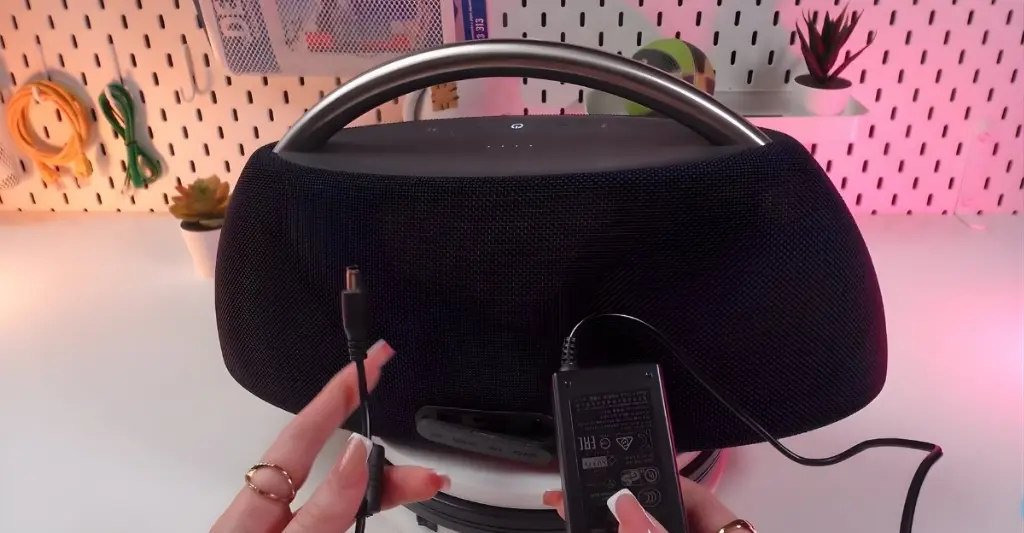
Không bắt buộc. Hầu hết chỉ cần nhấn giữ nút Bluetooth 5 giây là ghép đôi được. Một số model cũ có thể hỗ trợ app HK Connect.
5.2. Kết nối 2 loa có phải stereo thật không?
Có, chế độ Wireless Stereo Boost cho phép tách kênh Left-Right rõ ràng.
5.3. Có thể ghép loa Go Play với model khác (như Onyx Studio) không?
Có thể với một số model tương thích Wireless Dual Sound, nhưng stereo tốt nhất vẫn là cùng model.
5.4. Cách kết nối guitar với loa Harman Kardon Go Play như thế nào?
Dùng dây AUX hoặc Bluetooth transmitter từ guitar/ampli nhỏ vào loa chính. Khi hai loa ghép đôi, âm thanh sẽ stereo.
5.5. Ghép đôi xong nhưng một bên loa không kêu?
Kiểm tra chế độ stereo, hoán đổi trái-phải bằng nút Bluetooth, hoặc reset ghép đôi.
Kết nối 2 loa Harman Kardon Go Play chỉ mất vài phút nhưng mang lại sự khác biệt lớn về chất lượng âm thanh. Với tính năng Wireless Stereo Boost, cặp loa di động này trở thành hệ thống stereo mạnh mẽ, phù hợp nghe nhạc, giải trí gia đình hoặc kết hợp chơi guitar ngay tại nhà.
Nếu bạn gặp khó khăn trong cách kết nối 2 loa Harman Kardon Go Play, loa không ghép đôi, tiếng rè, mất kết nối hoặc muốn kiểm tra sửa chữa (Bluetooth, nguồn, âm thanh), hãy liên hệ ngay Thợ Điện Máy Sài Gòn. Chúng tôi chuyên hỗ trợ các dòng loa Harman Kardon, kiểm tra tận nơi, báo giá minh bạch và sửa nhanh tại TP.HCM.
- Địa chỉ: 133-135 Đ. Lũy Bán Bích, Tân Thới Hoà, Tân Phú, Thành phố Hồ Chí Minh, Việt Nam
- Hotline: 0333 871 803
- Website: thodienmaysaigon.com
- Thời gian làm việc: 07:00 – 20:00 hàng ngày (Thứ 2 đến Chủ nhật)
